 Open
OpenAnálisis, IP y mapa de red
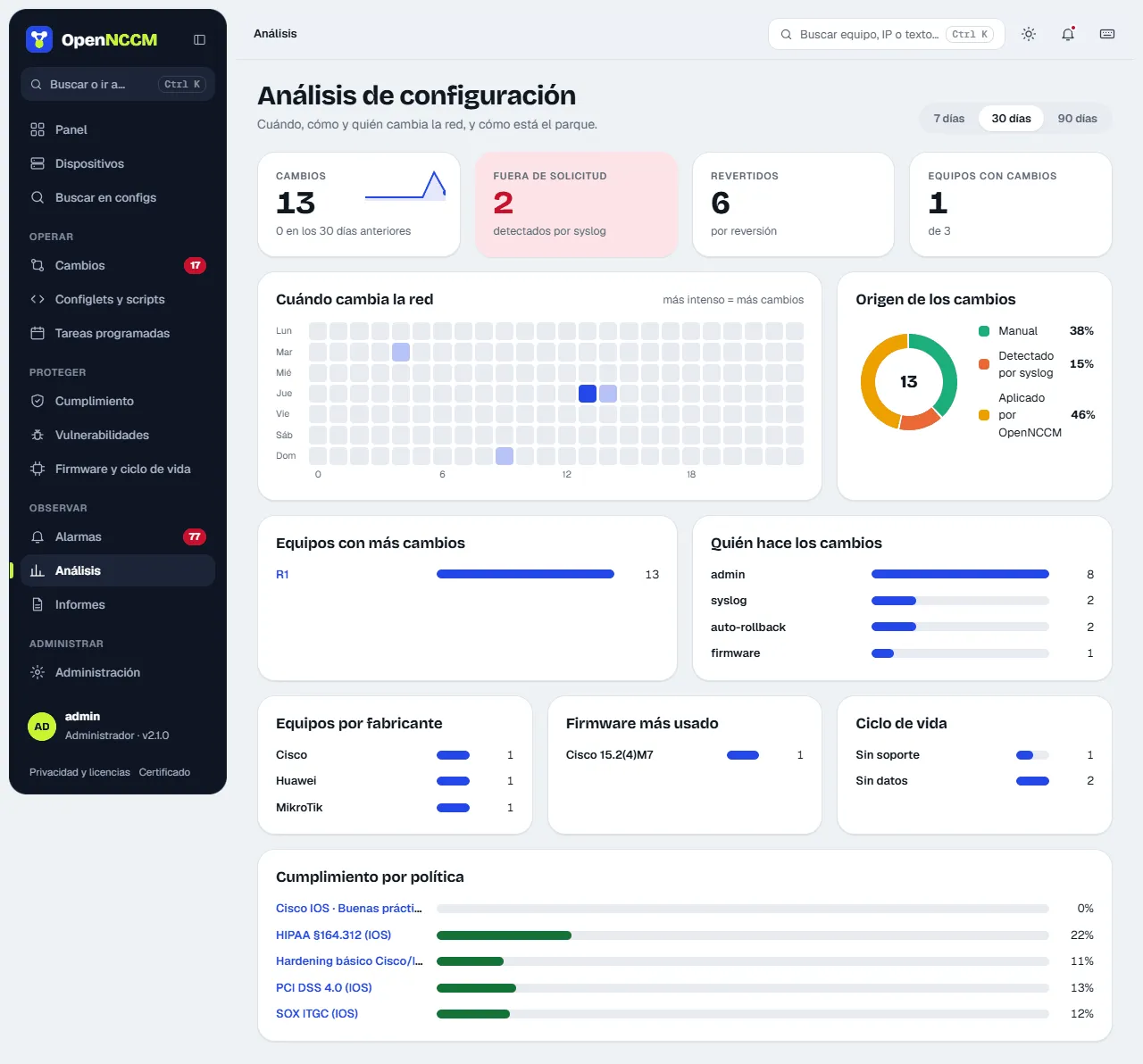
Identificar patrones: qué equipos cambian más, quién cambia, por qué vía, qué versiones de firmware predominan y cómo está el cumplimiento y el ciclo de vida.
Curso en video · OpenNCCM desde cero
Análisis
Lección 8.2 de 30 · Módulo 8 · Observar
Ver el curso completoElija el período (7, 30 o 90 días). La página muestra:
- Indicadores: cambios del período con su minigráfica y la comparación con el período anterior, cambios fuera de solicitud (detectados por syslog), cambios revertidos y equipos con cambios.
- Cuándo cambia la red: mapa de calor por día de la semana y hora (más intenso = más cambios). Sirve para ver cambios fuera del horario laboral.
- Origen de los cambios: anillo con el total en el centro y el porcentaje de cada origen (programado, syslog, manual o aplicado por OpenNCCM).
- Barras de equipos con más cambios, quién hace los cambios, equipos por fabricante, firmware más usado, ciclo de vida y cumplimiento por política.
Al pasar el cursor sobre una barra o celda aparece su valor exacto. Los nombres de equipos y políticas son enlaces.
IP y VLAN
Sección titulada «IP y VLAN»IP y VLAN (menú lateral) reúne las direcciones IP y las VLAN configuradas en todos los equipos, leídas de su última configuración guardada (no se ejecuta nada en los equipos). Reconoce Cisco y similares, Huawei, EdgeSwitch, VOSS, FortiGate, Junos, VyOS/EdgeRouter, MikroTik, EXOS y airOS; solo IPv4. Avisa de las IP configuradas en más de un sitio (en dos equipos o dos interfaces) y de las VLAN con nombres distintos según el equipo. Se puede filtrar por grupo o texto y exportar a CSV.
Mapa de la red
Sección titulada «Mapa de la red»Mapa de la red (menú lateral) dibuja los equipos y los enlaces entre ellos, con el puerto de cada extremo. Los enlaces salen de los vecinos LLDP o CDP que cada equipo anuncia, leídos en cada respaldo con una orden de solo lectura (por ejemplo show cdp neighbors detail en Cisco o /ip neighbor print en MikroTik). Lo admiten Cisco, Arista, Juniper, Huawei, HP/Aruba, Dell, Ruckus, Allied, MikroTik, EdgeSwitch, UniFi Switch y EXOS, si tienen LLDP o CDP activado.
- Cada equipo tiene tres capas: el anillo dice el estado, el icono del centro qué es (router, switch, antena, firewall o desconocido) y el distintivo de la esquina su fabricante (marcas propias de OpenNCCM, no los logotipos de las marcas). El tipo sale del modelo o la plataforma y, si no dicen nada, de las capacidades que anuncia por LLDP o CDP. Los chips Fabricante de arriba resaltan los de una marca, y el panel de cada equipo explica cómo se reconoció. Los puertos solo se muestran en los enlaces del equipo seleccionado.
- Los equipos se colorean según su último respaldo. Los vecinos que no están en OpenNCCM llevan borde discontinuo: al pulsarlos, Agregar a OpenNCCM abre el alta con su nombre e IP.
- Un vecino se reconoce como equipo de OpenNCCM por su nombre (sin dominio) o, si no, por su IP de gestión.
- Solo salen equipos de red. Si por un puerto se ven varios equipos por su radio, son los CPE de los clientes de un punto de acceso: se quitan (el punto de acceso sí sale) y una nota dice cuántos. Si se ve uno solo, es el otro extremo de un PtP o la estación, y sale, salvo que sea un modelo de antena de cliente (LiteBeam, NanoStation, NanoBeam, SXT, LHG…), que nunca sale: así no aparecen los clientes que van cada uno en su VLAN. En MikroTik, en un puerto con varios vecinos por cable solo cuenta el visto por LLDP.
- Los enlaces inalámbricos (un extremo es una radio: ath0, wlan1…) se dibujan con línea discontinua.
- En Ajustes › Mapa de la red se eligen los tipos de equipo descubiertos que salen: MikroTik, Ubiquiti, Juniper, Cisco, Huawei, HP/Aruba, Extreme y otros. El tipo se reconoce por lo que anuncia el vecino (plataforma, modelo), por el fabricante de su MAC (los switches UniFi que no dicen su modelo) o por el nombre de sus puertos. Los equipos que ya están en OpenNCCM salen siempre. Bajo el mapa se nombran los vecinos que no salen por su tipo.
- Al elegir un equipo se ven los puertos de sus enlaces, junto a cada extremo; con más de 8 enlaces, solo el del vecino (los propios están en la lista Enlaces del panel). Al pasar el ratón por un enlace se ven los dos. El panel ocupa su propio espacio a la derecha (abajo en pantallas estrechas) y el mapa se mueve para que se vean el equipo y sus vecinos.
- Las redes aisladas (equipos sin enlaces conocidos entre sí) se colocan juntas, en filas; el selector Red muestra solo una.
- Se puede filtrar por grupo, buscar y arrastrar los equipos. Para recorrerlo: arrastrar el fondo, la rueda o los botones + y − para el zoom, «Ver todo el mapa» y «Pantalla completa». Debajo, la lista de enlaces.
- Se desactiva en Ajustes › Mapa de la red (entonces los respaldos no leen vecinos).