 Open
OpenDispositivos y ficha
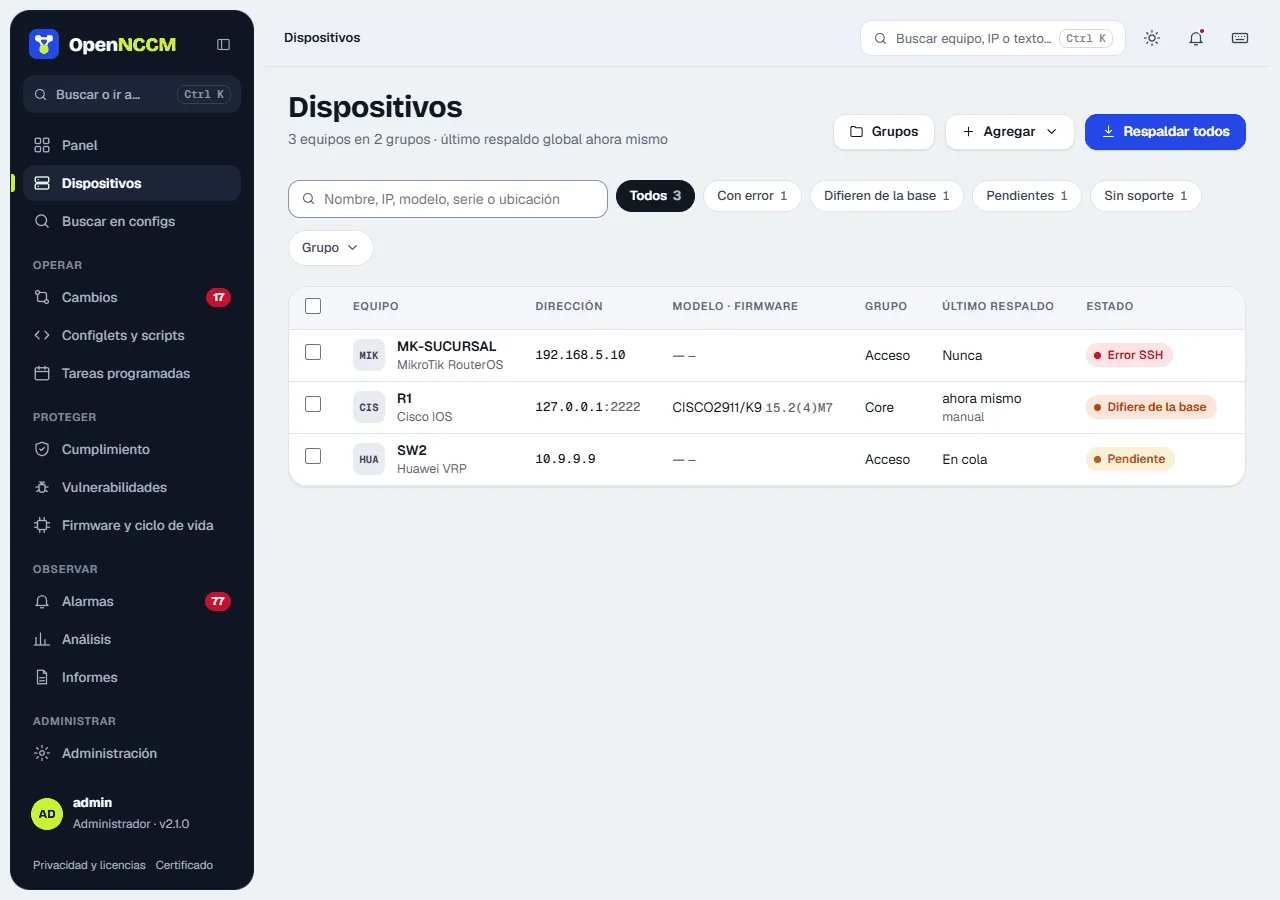
Inventario de todos los equipos gestionados, con su estado de respaldo, modelo, versión de firmware y grupo.
Curso en video · OpenNCCM desde cero
Agrega tu primer equipo
Lección 3.2 de 30 · Módulo 3 · Tus equipos
Cómo usarlo
Sección titulada «Cómo usarlo»- Buscar y filtrar: por nombre, IP, modelo, serie, versión o ubicación; por grupo; y por estado (ok, error, pendiente, startup ≠ running, fuera de línea base).
- Respaldar todos: lanza en segundo plano el respaldo de todos los equipos (o del grupo filtrado).
- Acciones de la fila: al pasar el ratón aparecen respaldar, consola e interfaz web del equipo.
- Acciones masivas: marque varias filas y use la barra inferior para respaldarlas, auditarlas o moverlas a un grupo.
- + Agregar (admin): Agregar un equipo abre el formulario de alta en un panel lateral; Importar CSV abre la importación masiva; Importar desde Zabbix trae los hosts de Zabbix.
Importar desde CSV
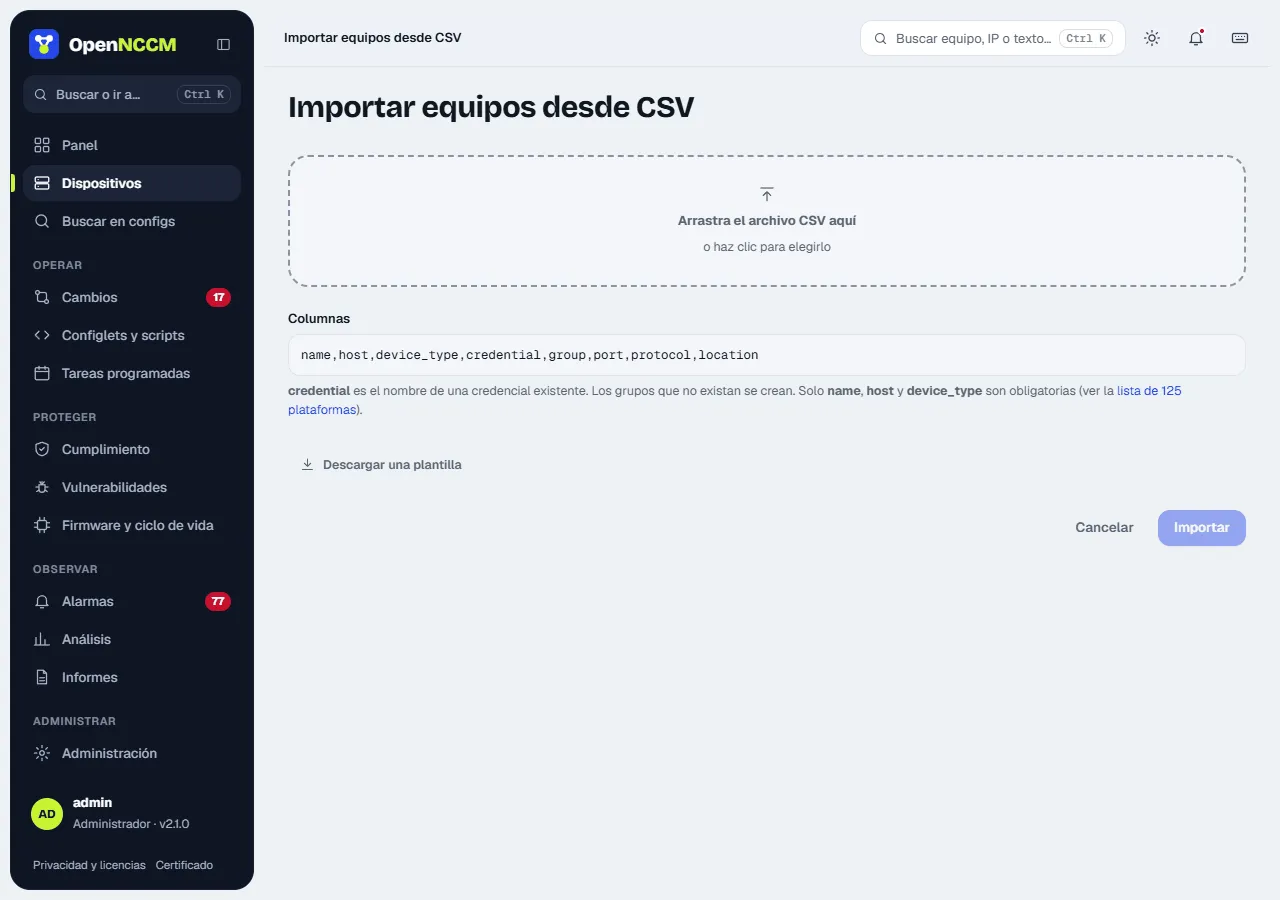
Sección titulada «Importar desde CSV»El panel explica las columnas (name,host,device_type,credential,group,port,protocol,location; solo las tres primeras son obligatorias) y ofrece una plantilla para descargar. Al elegir el archivo muestra una vista previa con cada fila válida o su error (plataforma desconocida, credencial inexistente, puerto o protocolo no válidos, nombre repetido). Las filas con error se omiten y las válidas se importan; los grupos que no existen se crean.
Importar desde Zabbix
Sección titulada «Importar desde Zabbix»Si los equipos ya están en Zabbix (6.0 o posterior), + Agregar › Importar desde Zabbix los crea sin escribirlos uno a uno:
- Conectar: la dirección de la interfaz web de Zabbix y un token de API (en Zabbix 7: Usuarios › Tokens de API; en 6.0: Administración › General › Tokens de API), o un usuario y su contraseña. Basta con un usuario de solo lectura que vea los hosts. El token y la contraseña no se guardan; la dirección sí. Si Zabbix usa un certificado autofirmado, desmarque Verificar el certificado.
- Elegir los grupos: salen los grupos de Zabbix con cuántos hosts tiene cada uno y cuántos son nuevos. Marque los que quiere migrar (o Marcar todos); solo se importan los equipos de esos grupos.
- Quitar equipos: la lista muestra los hosts de los grupos marcados con su nombre, dirección (IP de la interfaz principal, o su nombre DNS), descripción, grupos de Zabbix y la plataforma deducida de las plantillas y el inventario de Zabbix (por ejemplo «Mikrotik by SNMP» → MikroTik RouterOS). Las que no se reconocen quedan como «Genérico» con la marca revisar; cada una se puede cambiar. Desmarque los que no quiera traer; se puede filtrar por texto. No se marcan los que ya existen en OpenNCCM (mismo nombre o dirección), los que no tienen dirección ni los desactivados en Zabbix.
- Importar: se guardan el nombre, la dirección (SSH, puerto 22), la descripción en Notas y, si Zabbix tiene inventario, el modelo, el n.º de serie y la ubicación. Opcionalmente, una credencial y un grupo para todos.
Las credenciales SSH no están en Zabbix. Si no elige una para todos, los equipos se crean desactivados (no se respaldan ni generan errores) hasta que edite cada uno, le asigne su credencial y su grupo, y lo active. Volver a importar más adelante solo añade los hosts nuevos.
Alta de un dispositivo
Sección titulada «Alta de un dispositivo»| Campo | Descripción |
|---|---|
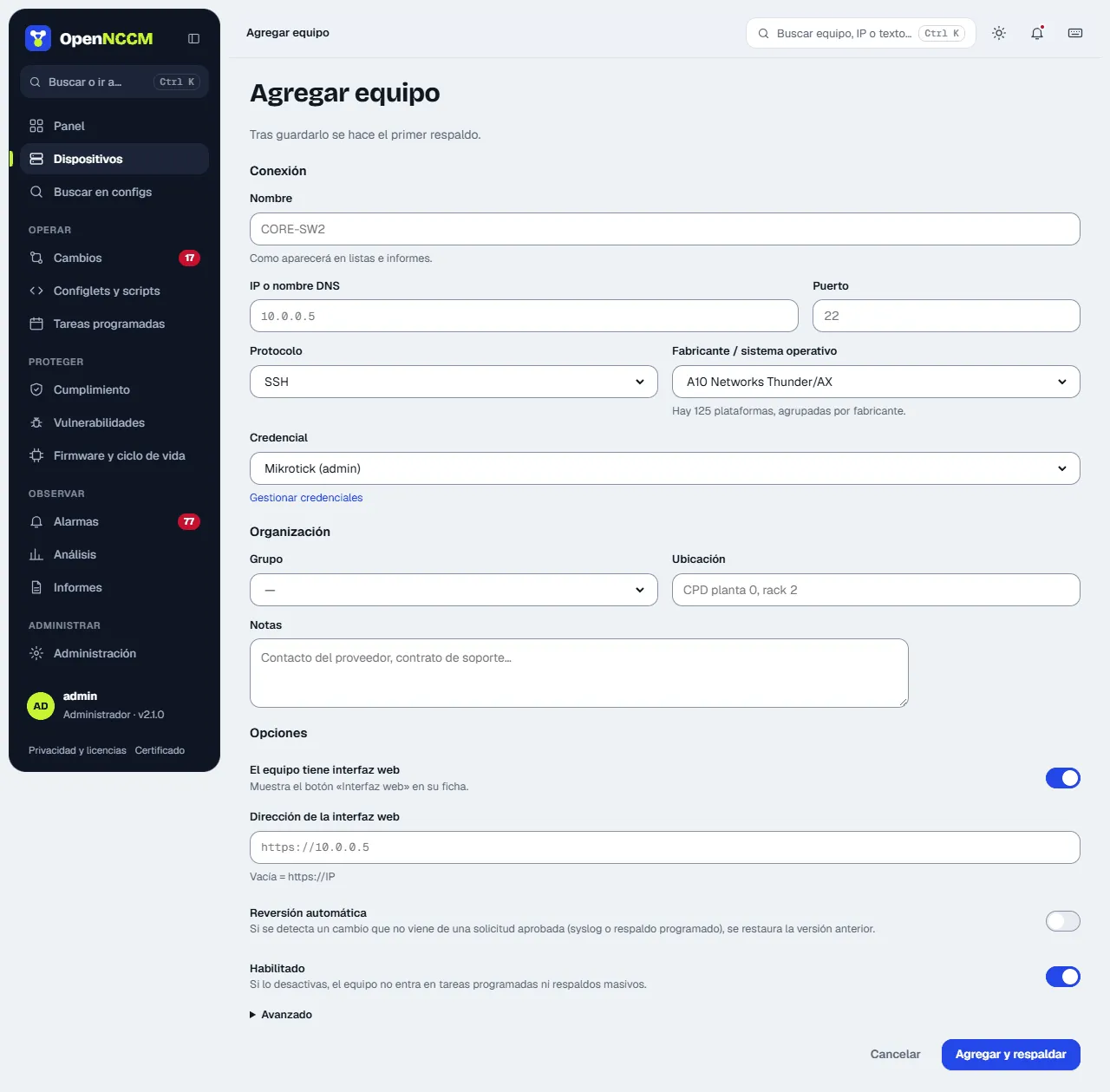
| Nombre | Identificador único (por ejemplo el hostname). |
| IP / hostname | Dirección de gestión. Debe ser la misma desde la que el equipo envía syslog. |
| Fabricante / sistema operativo | Perfil de la plataforma (131 opciones agrupadas por fabricante). Define los comandos que se usan. |
| Protocolo y puerto | SSH (22) o Telnet (23). Telnet solo en plataformas que lo admiten. |
| Credencial y grupo | Perfil de usuario/contraseña y grupo del equipo. Puede crear un grupo nuevo desde aquí mismo con «…o crear un grupo nuevo». También se administran en Dispositivos → Grupos. |
| ¿Tiene interfaz web? | Sí (por omisión) muestra el botón Interfaz web del equipo; se puede indicar su dirección si no es https://IP/. No oculta el botón para los equipos sin página de administración (muchos switches de acceso, servidores Linux…). Se puede cambiar después en Editar. |
| Comando de respaldo personalizado | Opcional: sustituye al comando del perfil (útil con el perfil «Genérico SSH» o versiones con otra sintaxis). |
| Habilitado | Si se desmarca, el equipo no entra en tareas programadas ni respaldos masivos. |
| Revertir automáticamente | Deshace los cambios no autorizados que se detecten (ver Reversión). |
Ficha del dispositivo
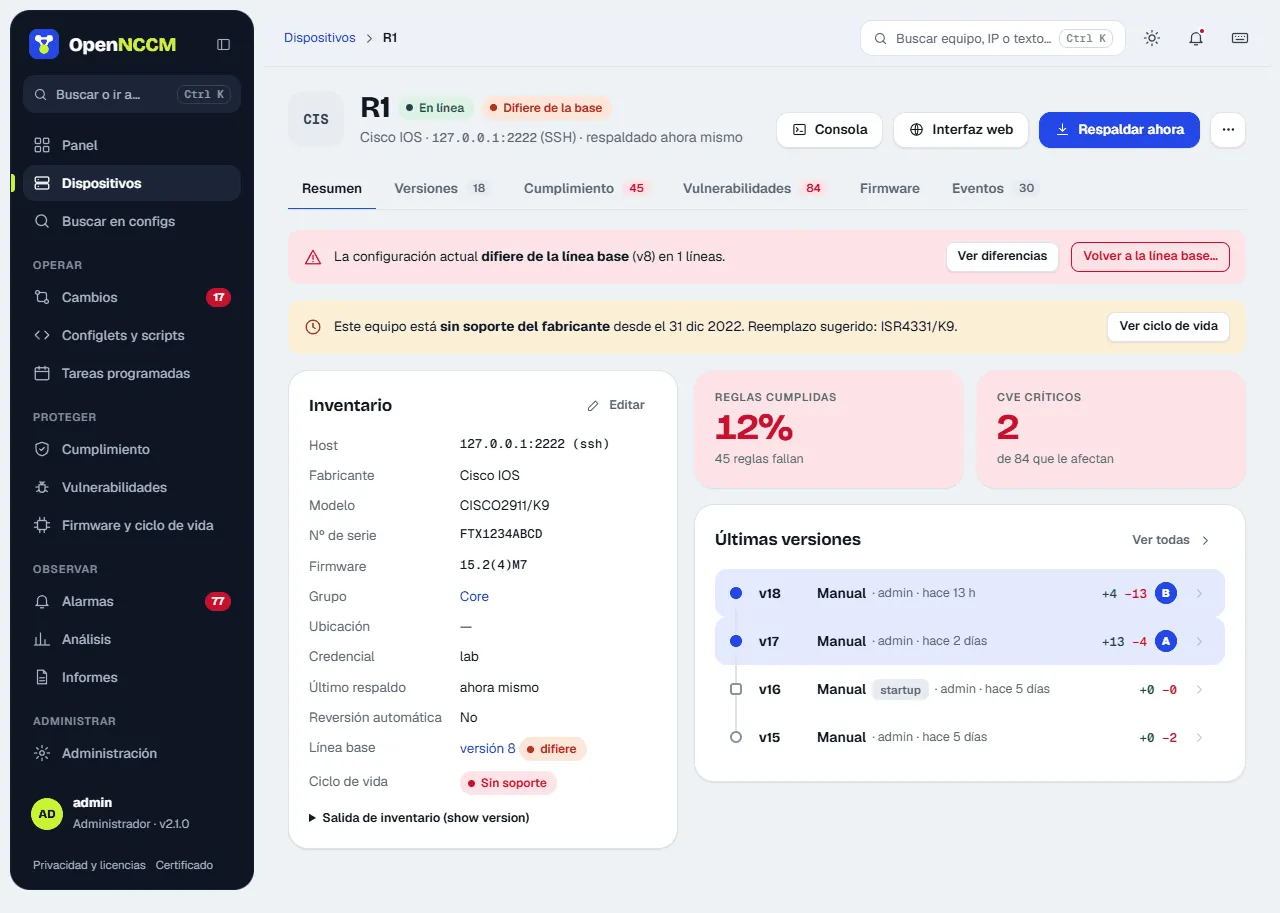
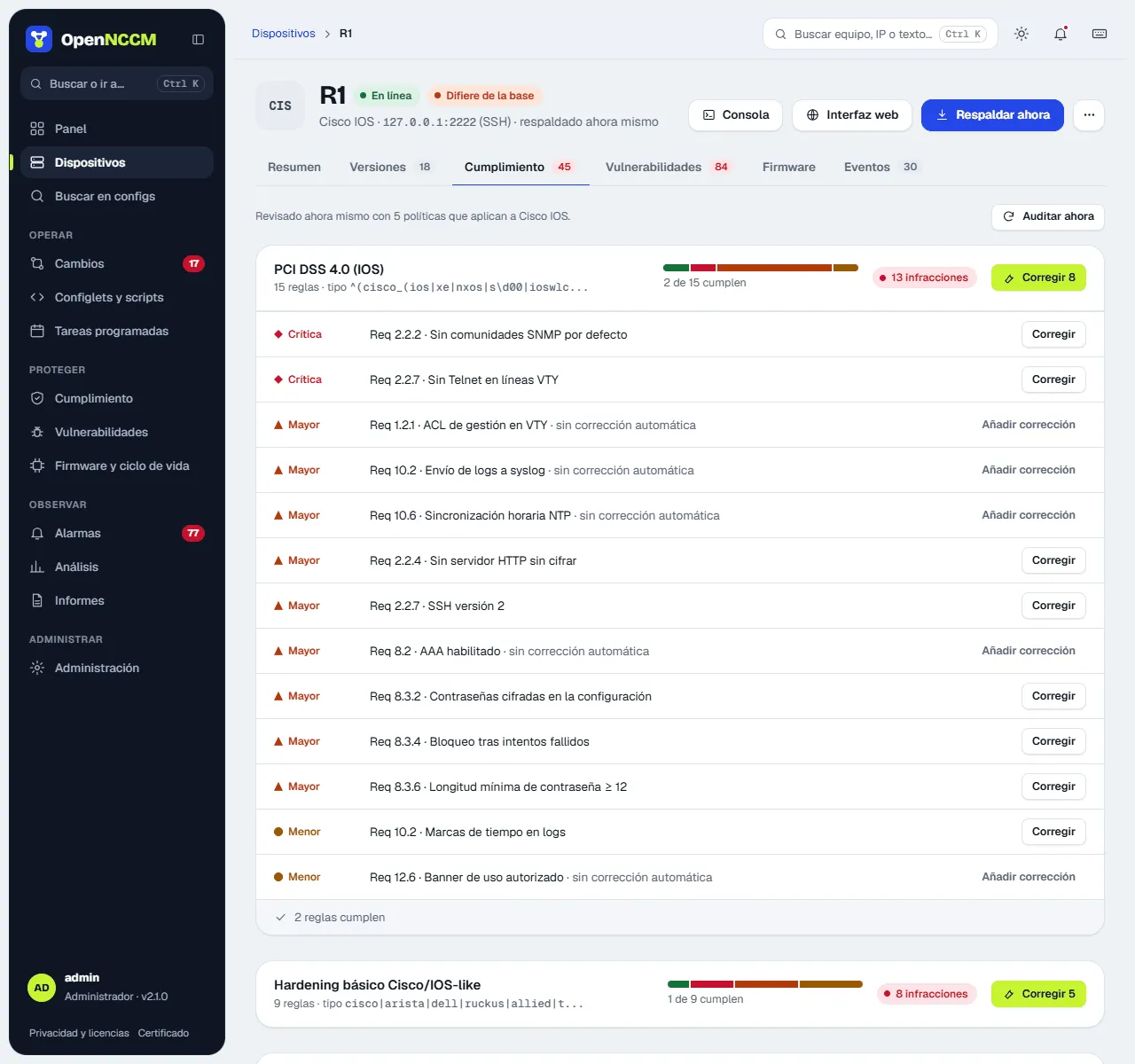
Sección titulada «Ficha del dispositivo»Reúne todo sobre un equipo en pestañas: Resumen (inventario, línea base, ciclo de vida y últimas versiones), Versiones, Cumplimiento, Vulnerabilidades, Firmware y Eventos. Arriba están Consola, Interfaz web y Respaldar ahora; el menú ⋯ agrupa auditar, buscar CVE, actualizar firmware, editar, comparar con otro equipo, ver las diferencias con la línea base, volver a ella (si el equipo aún no tiene línea base, permite marcar la última versión) y eliminar. Para eliminar un equipo hay que escribir su nombre, porque se borra con todo su historial.
Puertos del equipo
Sección titulada «Puertos del equipo»Entre la cabecera y las pestañas, una franja de puertos dibuja el frente del equipo con un icono por puerto en su orden físico: RJ45 para cobre y jaula SFP para fibra (vacía si no tiene módulo). En los equipos grandes van en dos filas, los impares arriba y los pares abajo. Al tocar un puerto se ven su estado, tipo, descripción, velocidad, dirección y vecino; «Ver todos los puertos» abre la pestaña Puertos, con la tabla Interfaces (filtros Todos, Activos, Inactivos, Fibra y, en equipos grandes, Apagados y Cobre; Exportar CSV) y una tarjeta del puerto con Lo que dice el respaldo: la línea de la configuración y la línea de estado que explican su color.
| Color | Significa |
|---|---|
| Verde | Activo: tiene enlace. |
| Gris | Habilitado sin enlace (o, si la plataforma no da el estado, habilitado sin más). |
| Ámbar con borde discontinuo | Apagado en la configuración (disabled=yes, shutdown). |
| Jaula vacía | Puerto de fibra sin módulo SFP. |
El frente se dibuja como el del modelo: una fila en routers y switches pequeños (hEX, RB4011 con su separación tras el puerto 5, US-8, firewalls de escritorio) y dos filas en los grandes, en bloques como en el equipo (CRS326 de 4 en 4 con los SFP+ abajo a la derecha; UniFi y EdgeSwitch de 24/48 y Cisco de 6 en 6 con los SFP de dos en dos). Los modelos que OpenNCCM no conoce se dibujan según cuántos puertos tienen.
La configuración solo dice si un puerto está apagado; el enlace se lee en la misma conexión del respaldo («leído en el respaldo de hace…»), con la orden de cada plataforma:
| Plataforma | Orden |
|---|---|
| MikroTik RouterOS | /interface ethernet print y monitor (estado, velocidad, módulo SFP) |
| Cisco IOS/IOS-XE, Arista, Dell, TP-Link, Ruckus y la mayoría de switches con CLI tipo Cisco | show interfaces status (o show interface status/brief) |
| Ubiquiti EdgeSwitch y UniFi (FastPath) | show interfaces status all |
| Huawei, H3C, HPE Comware | display interface brief |
| HPE ProCurve / Aruba OS-Switch · Aruba AOS-CX | show interfaces brief · show interface brief |
| Cisco NX-OS · ASA/FTD · WLC | show interface status · show interface ip brief · show port summary |
| Juniper · Extreme EXOS · Nokia SR OS | show interfaces terse · show ports no-refresh · show port |
| EdgeRouter, USG, VyOS | show interfaces (columna S/L) |
| FortiGate · Palo Alto · Check Point | get system interface physical · show interface all · show interfaces all |
| Linux, Ubuntu, airOS, airFiber, UniFi AP · pfSense, OPNsense | /sys/class/net · ifconfig -a |
Si el equipo no responde a ninguna, los puertos salen de la configuración en gris (apagado o habilitado) con el aviso «sin estado de enlace».
Parte de atrás: fuentes y ventiladores
Sección titulada «Parte de atrás: fuentes y ventiladores»El botón Atrás de la franja muestra las fuentes de alimentación y los ventiladores del equipo: en verde los que funcionan (fuente con corriente, ventilador girando) y en rojo los que fallan o están sin corriente; con borde discontinuo, los que no están instalados. Así se ve de un vistazo si un equipo con dos fuentes tiene las dos conectadas. Si alguna falla, la franja lo avisa también desde el frente («Sin corriente o con fallo: PSU 2», «Ventilador parado: Fan 3») y el botón Atrás lleva un punto rojo. Se lee en el respaldo con la orden de cada fabricante: MikroTik /system health print, Cisco show environment all, Juniper show chassis environment, Huawei display power y display fan, HPE show system fans/power-supply, Aruba AOS-CX y Arista show environment …, FastPath show environment, Extreme show fans/power y FortiGate execute sensor list. Los equipos que no informan de ello por SSH (por ejemplo, los routers pequeños sin ventiladores) lo indican en la vista Atrás.
Interfaz web del equipo
Sección titulada «Interfaz web del equipo»El icono de globo (junto al de la consola) y el botón Interfaz web de la página del equipo abren su página de administración en una ventana aparte. Por omisión se usa https://IP-del-equipo/; si el equipo usa otra dirección o puerto (por ejemplo http://10.0.0.1:8080), escríbala en Editar → ¿El equipo tiene interfaz web? → Dirección. Si el equipo no tiene web, marque No en esa misma pregunta y el botón deja de mostrarse. OpenNCCM no interviene en esa conexión: el navegador se conecta directamente al equipo.