 Open
OpenSistema y copias de recuperación
Curso en video · OpenNCCM desde cero
Copias y actualizaciones
Lección 9.2 de 30 · Módulo 9 · Administración
Ver el curso completoActualizaciones
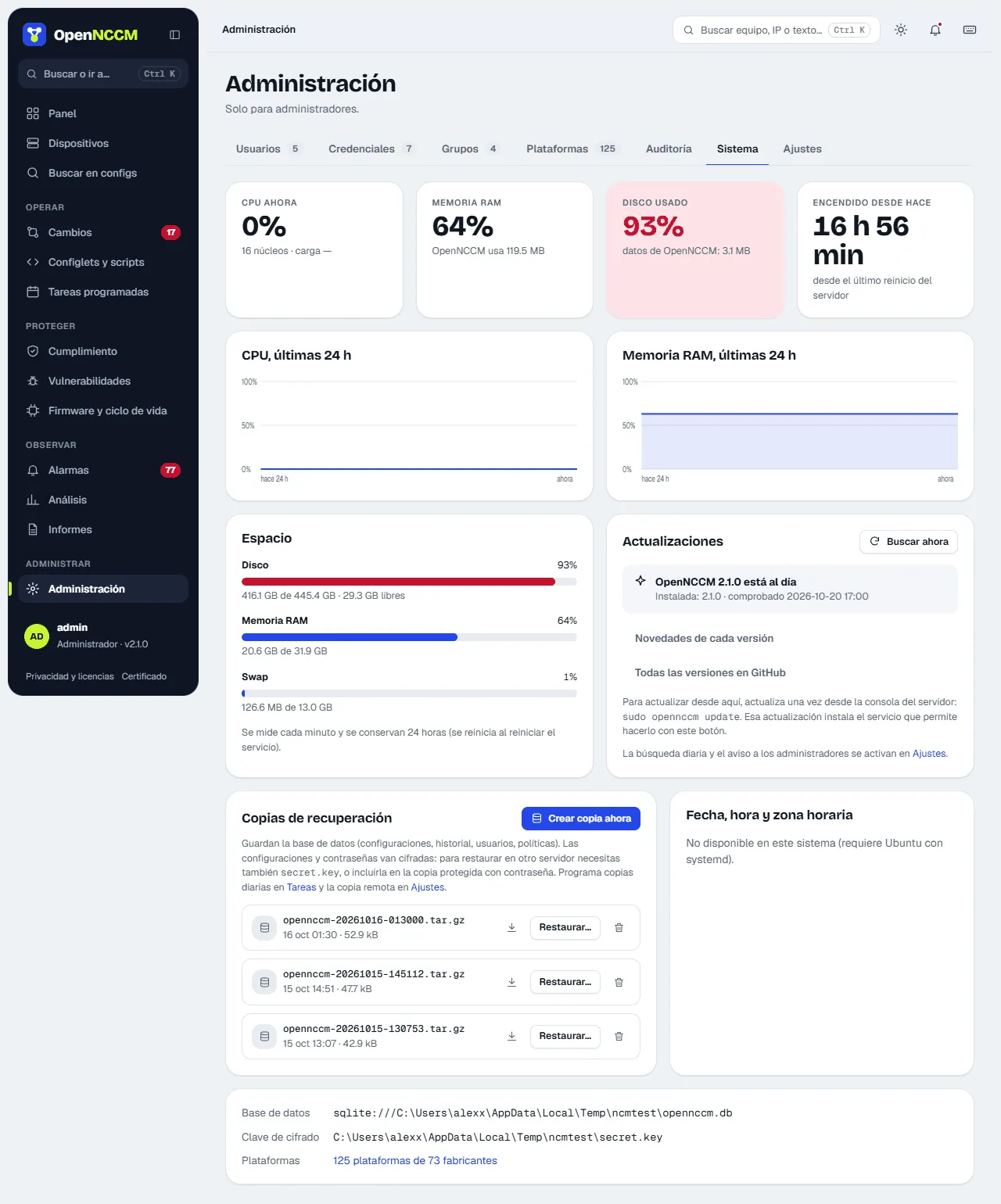
Sección titulada «Actualizaciones»La tarjeta Actualizaciones muestra la versión instalada y la última publicada. Buscar ahora consulta GitHub; OpenNCCM también lo hace una vez al día (desactivable en Ajustes) y, si hay una versión nueva, muestra a los administradores un aviso con sus novedades (Ver y actualizar o Más tarde, que no lo repite en esa sesión).
Novedades de cada versión abre una ventana con lo que agregó o corrigió cada versión (la instalada aparece marcada) y, si hay una nueva, sus novedades antes de actualizar. Todas las versiones en GitHub abre la página de publicaciones del proyecto.
Actualizar ahora (pide confirmación) hace lo mismo que sudo opennccm update en la consola: copia previa del código y la base, instalación, verificación y vuelta automática a la versión anterior si la nueva no arranca. Una página muestra el progreso; OpenNCCM se detiene 1-2 minutos. Por seguridad la aplicación no tiene permisos de administrador del sistema: solo deja una solicitud que atiende un servicio de systemd (opennccm-webupdate) instalado a partir de la 1.6.0.
Copias de recuperación con la clave
Sección titulada «Copias de recuperación con la clave»Si marca «Incluir la clave de cifrado», el archivo completo se cifra (AES-256-GCM) con una contraseña de al menos 12 caracteres que usted elige, y termina en .enc. Sin esa contraseña no se puede restaurar: guárdela aparte. Al restaurar con sudo opennccm restore ARCHIVO.enc se la pide.
La pestaña Sistema muestra además el rendimiento del servidor, el espacio, la fecha y hora del servidor, la base de datos y la clave en uso, y las copias de recuperación: Crear copia ahora (con o sin la clave de cifrado), descargar, eliminar y Restaurar… (explica el comando de consola que la restaura). Se ven 4 a la vez; las demás, con la barra del borde (subir y bajar).
Fecha, hora y zona horaria
Sección titulada «Fecha, hora y zona horaria»- Zona horaria: elíjala de la lista (agrupada por región) y pulse Cambiar zona. OpenNCCM se reinicia unos segundos para que el historial y las tareas programadas usen la nueva hora.
- Sincronizar con NTP: interruptor que mantiene la hora exacta automáticamente (recomendado).
- Fijar fecha y hora a mano: al desactivar NTP aparecen los campos de fecha y hora y el botón Fijar.
El servicio no tiene privilegios de administrador: el instalador le concede, mediante una regla de polkit, permiso solo para estas tres acciones. Cada cambio queda en Auditoría.
Copia en Git
Sección titulada «Copia en Git»Con Subir cada versión nueva a Git, cada respaldo con cambios se sube como un commit a un repositorio Git (GitHub, GitLab, Gitea…), con un mensaje como «R1: +3/-1 líneas [scheduled]». Cada equipo es un archivo <grupo>/<equipo>.cfg con su última configuración. El repositorio se indica por HTTPS con usuario y token (se guarda cifrado y nunca se escribe en la URL ni en el disco) o por SSH con la clave del usuario del servicio. Ocultar contraseñas y claves (activado por omisión) sustituye por <oculto> los secretos, contraseñas, comunidades SNMP y claves que reconoce; aun así, use un repositorio privado. Probar y subir todo ahora exporta todos los equipos de una vez. Si la subida falla, se registra una alarma «Copia en Git fallida» y el respaldo no se ve afectado.
Apoya OpenNCCM
Sección titulada «Apoya OpenNCCM»OpenNCCM es software libre y gratis. Los administradores ven en la barra superior el botón Apoya OpenNCCM, y las páginas Sistema y Acerca de muestran una tarjeta con las formas de donar (GitHub Sponsors y Ko-fi). Tras actualizar a una versión nueva, el primer administrador que entra ve una vez un aviso con Donar y Ahora no. Los enlaces solo se abren si se pulsan, en una pestaña nueva, y no se envía ningún dato del servidor.
El procedimiento completo de copia, restauración en otro servidor, actualización y vuelta atrás está en Copias y migrar y Actualizar y volver atrás.