 Open
OpenAjustes
Curso en video · OpenNCCM desde cero
Ajustes de seguridad (y cierre)
Lección 9.3 de 30 · Módulo 9 · Administración
Ver el curso completoLos ajustes están en Administración → Ajustes, separados en secciones que se eligen a la izquierda: Seguridad y acceso, Organización, Flujo de cambios, Notificaciones, Fin de vida (Cisco EoX), Vulnerabilidades (NVD), Mapa de la red, Copia en Git, Recuperación ante desastres y Actualizaciones. Al modificar cualquier campo aparece abajo la barra Tienes cambios sin guardar con Descartar y Guardar ajustes; si intenta salir de la página sin guardar, el navegador lo advierte.
Seguridad y acceso
Sección titulada «Seguridad y acceso»| Ajuste | Qué hace |
|---|---|
| Cerrar la sesión tras N minutos sin actividad | 5 a 720 minutos (30 por omisión). |
| «Recordarme» mantiene la sesión abierta durante N días | 1 a 30 días (14 por omisión); 0 quita la casilla del inicio de sesión. Las sesiones recordadas no se cierran por inactividad. |
| Exigir verificación en dos pasos a los administradores | Un administrador sin ella solo puede entrar a «Mi cuenta» hasta activarla. |
| Idioma predeterminado | Español o inglés para quien no eligió idioma y cuyo navegador no pide uno disponible. |
| Consola SSH web | Quién puede abrirla y si entra con la credencial del equipo (ver capítulo 4). |
Inicio de sesión con Active Directory y Microsoft Entra ID
Sección titulada «Inicio de sesión con Active Directory y Microsoft Entra ID»En Ajustes → Inicio de sesión se puede permitir que las personas entren con su cuenta de la organización. Las cuentas locales de OpenNCCM siguen funcionando siempre (por ejemplo, la del administrador que lo instaló).
| Directorio | Cómo se entra | Qué hay que configurar |
|---|---|---|
| Active Directory (LDAP) | Con el mismo formulario: usuario (o usuario@dominio) y la contraseña de la red. | Servidor (ldaps://dc01.empresa.local, o ldap:// con StartTLS), base de búsqueda, una cuenta de servicio con permiso de lectura, el filtro de usuario y los grupos de cada rol. Probar conexión comprueba la cuenta de servicio y, si se escribe un usuario de prueba, qué rol tendría. |
| Microsoft Entra ID (Azure AD) | Botón Entrar con Microsoft en la pantalla de ingreso (inicio de sesión único con Microsoft 365). | Registre una aplicación en Entra ID → Registros de aplicaciones con la URI de redirección que muestra la página, y copie el ID de directorio (tenant), el ID de aplicación y un secreto de cliente. Para asignar roles, agregue la notificación groups en Configuración del token (o use roles de aplicación) y escriba el Object ID de cada grupo. |
- Roles: cada rol (administrador, operador, lector) se asocia a uno o varios grupos (separados con «;»); si alguien está en varios, recibe el rol más alto. En Active Directory se admiten grupos anidados. Quien no esté en ningún grupo no entra, salvo que se elija un rol por omisión.
- Cuentas: la cuenta se crea en OpenNCCM al primer ingreso y su rol se actualiza en cada ingreso. En Usuarios se marca su origen (AD o Microsoft); su contraseña no se guarda en OpenNCCM y se cambia en el directorio. Los administradores pueden desactivarla o restringirla a grupos de equipos como cualquier otra. Una cuenta local con el mismo nombre nunca se toma desde el directorio.
- Seguridad: el ingreso con Microsoft usa el flujo de código con PKCE, state y nonce, y valida la firma, el emisor, la audiencia y la caducidad del token. La verificación en dos pasos de OpenNCCM, los bloqueos por intentos fallidos y la auditoría también se aplican a estas cuentas. Las contraseñas de la cuenta de servicio y el secreto de cliente se guardan cifrados.
- Otros proveedores: en Opciones avanzadas, la URL de descubrimiento permite usar cualquier proveedor OpenID Connect (Google Workspace, Keycloak, Okta…), con el texto del botón que se quiera.
Datos de la organización
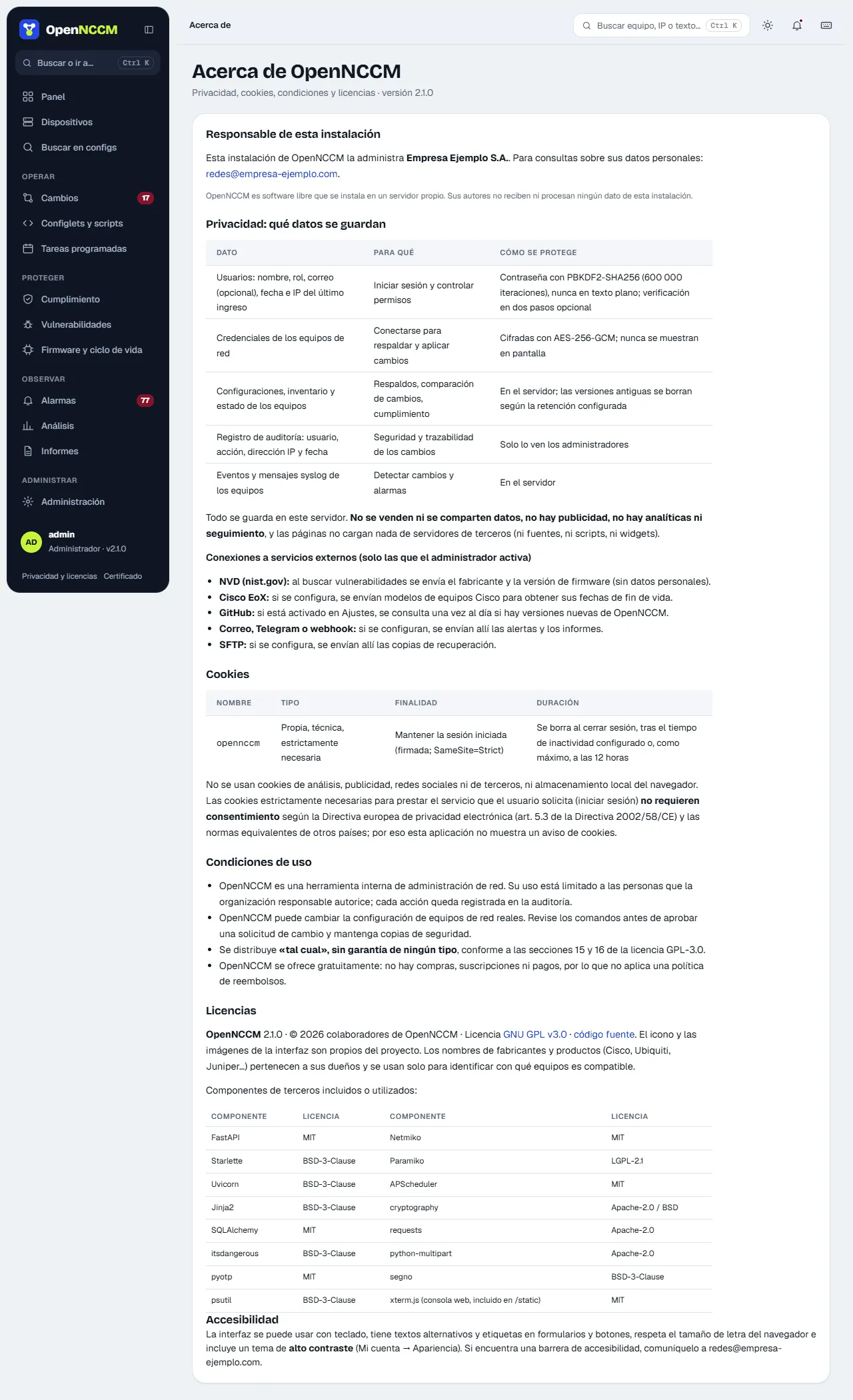
Sección titulada «Datos de la organización»Nombre, correo de contacto y dirección de quien administra esta instalación. Se muestran en la página Privacidad, cookies y licencias (enlace al pie de cada página y en el inicio de sesión), que explica qué datos guarda OpenNCCM, sus conexiones externas, la única cookie que usa (técnica, sin necesidad de consentimiento), las condiciones de uso y las licencias.
| Sección | Opciones |
|---|---|
| Flujo de cambios | Requiere aprobación o ejecución directa · auto-aprobación · avisar infracciones · versiones a conservar |
| Notificaciones | Severidad mínima · SMTP · destinatarios · webhook · Telegram · notificación de prueba |
| Fin de vida (Cisco EoX) | Client ID y Secret para fechas de ciclo de vida |
| Recuperación ante desastres | Copias a conservar · servidor SFTP remoto (servidor, puerto, usuario, contraseña, carpeta) |
| Actualizaciones | Buscar versiones nuevas cada día y avisar a los administradores |
Las contraseñas de SMTP, de la API de Cisco y del SFTP se guardan cifradas y no se muestran: el formulario indica «(guardada)».