Open
OpenVersiones y comparación
Ver exactamente qué cambió entre dos versiones, del mismo equipo o de equipos distintos (por ejemplo, para comparar dos switches que deberían ser iguales).
Curso en video · OpenNCCM desde cero
Versiones y comparación
Lección 4.2 de 30 · Módulo 4 · Respaldos y cambios
Cómo funciona
Sección titulada «Cómo funciona»- OpenNCCM se conecta al equipo con su credencial y ejecuta el comando de respaldo del perfil (p. ej.
show running-config,display current-configuration,show configuration | display set). - Quita las líneas volátiles (marcas de tiempo, checksums) para no registrar cambios falsos.
- Si el contenido cambió respecto a la última versión, guarda una versión nueva cifrada, con su huella SHA-256 y las líneas agregadas y quitadas.
- Si el perfil lo admite, respalda también la configuración de arranque y compara ambas (conflicto startup/running).
- Actualiza el inventario (modelo, serie, versión), compara con la línea base y ejecuta la auditoría de cumplimiento.
Cada versión registra su origen: manual (botón), scheduled (tarea), syslog (detectado en tiempo real) o push (aplicado por OpenNCCM).
Ver una versión
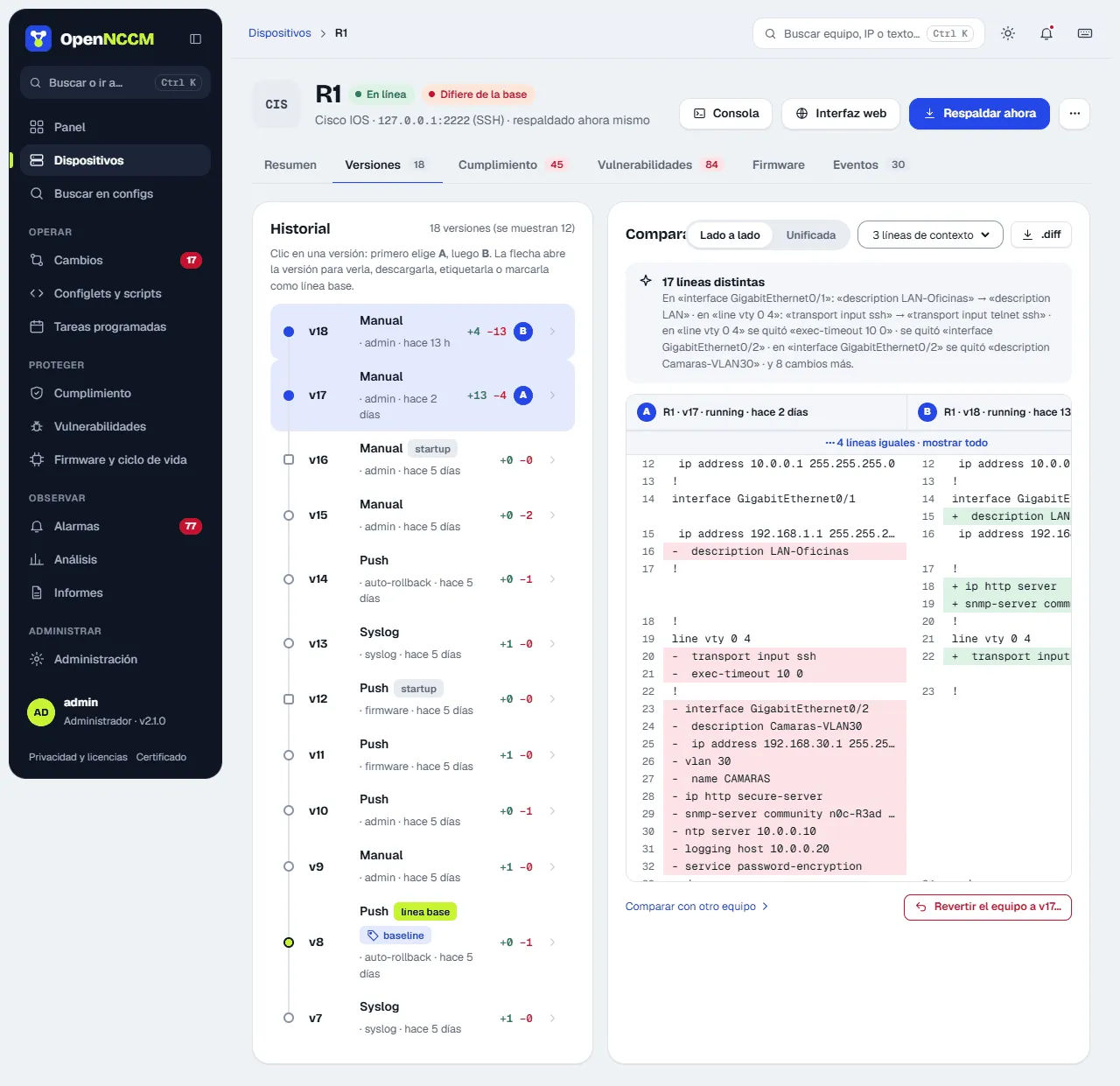
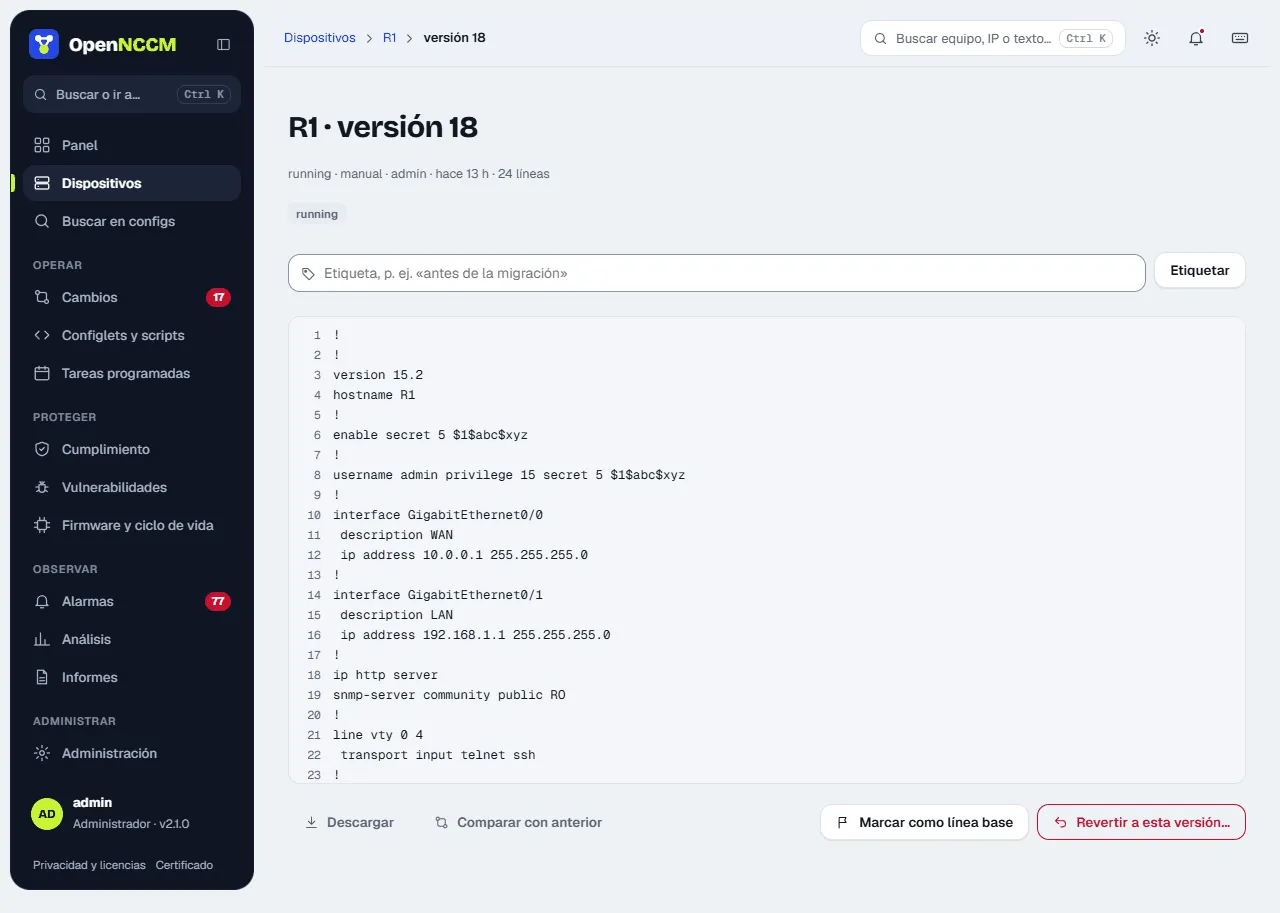
Sección titulada «Ver una versión»En la ficha del equipo, pestaña Versiones, la flecha › de cada versión la abre en un panel lateral. Desde allí puede descargar, comparar con la anterior, etiquetar (por ejemplo «antes de migración»), marcar como línea base o revertir el equipo a esa versión.
En un MikroTik RouterOS, el menú … de la ficha ofrece además Descargar .rsc (último respaldo), el /export guardado listo para /import, y Descargar .backup del equipo…. Este último lo crea el router en el momento (/system backup save), OpenNCCM lo trae por SFTP y lo borra del equipo. Se le puede poner una contraseña para cifrarlo. El .backup incluye usuarios y contraseñas y solo se restaura en el mismo modelo; para pasar la configuración a otro equipo, use el .rsc. El usuario de la credencial necesita la política ftp (SFTP).
Comparación de configuraciones
Sección titulada «Comparación de configuraciones»Cómo usarlo
Sección titulada «Cómo usarlo»- En la pestaña Versiones de la ficha, pulse dos versiones de la línea de tiempo (la más antigua queda como A y la otra como B): la comparación aparece al lado, en vista lado a lado o unificada.
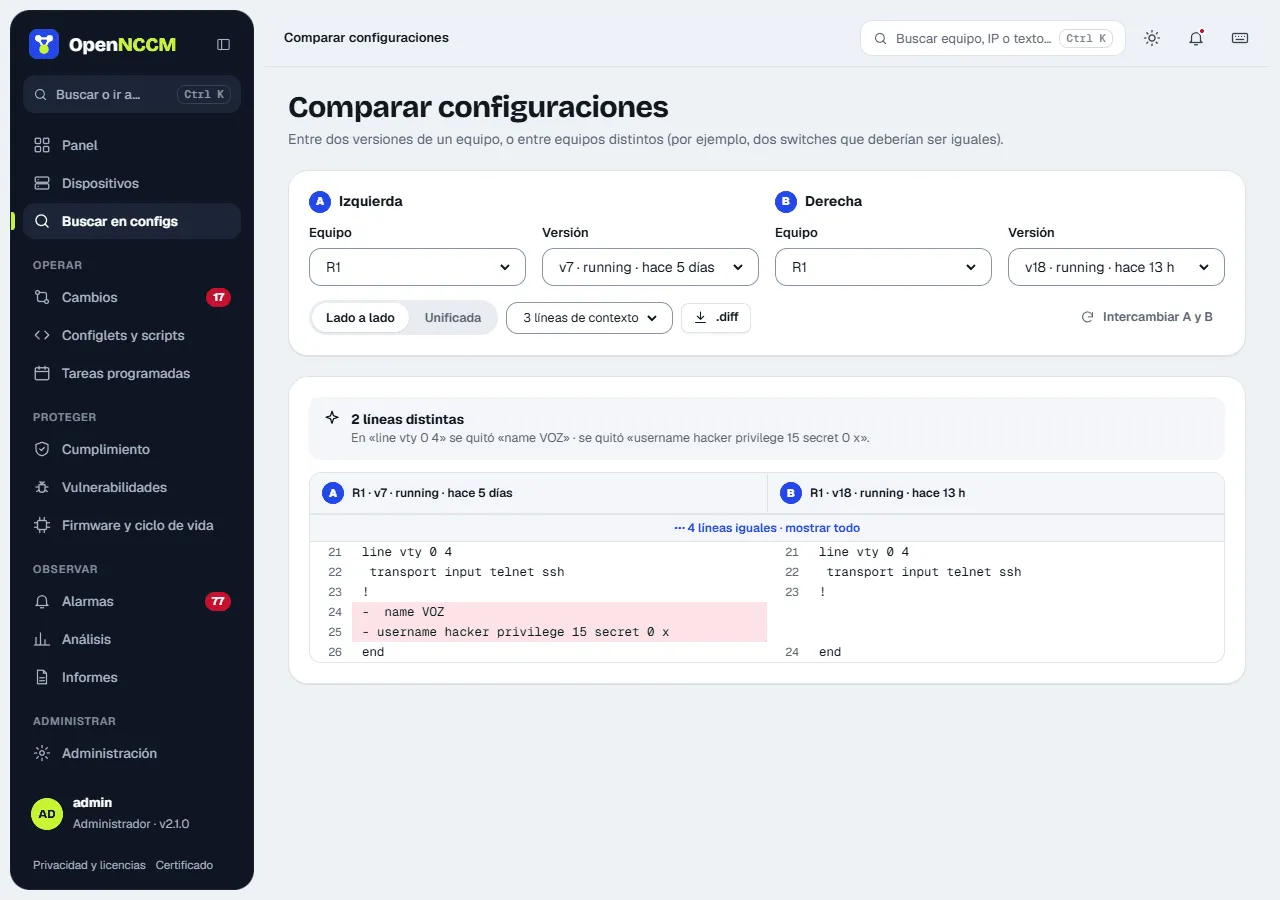
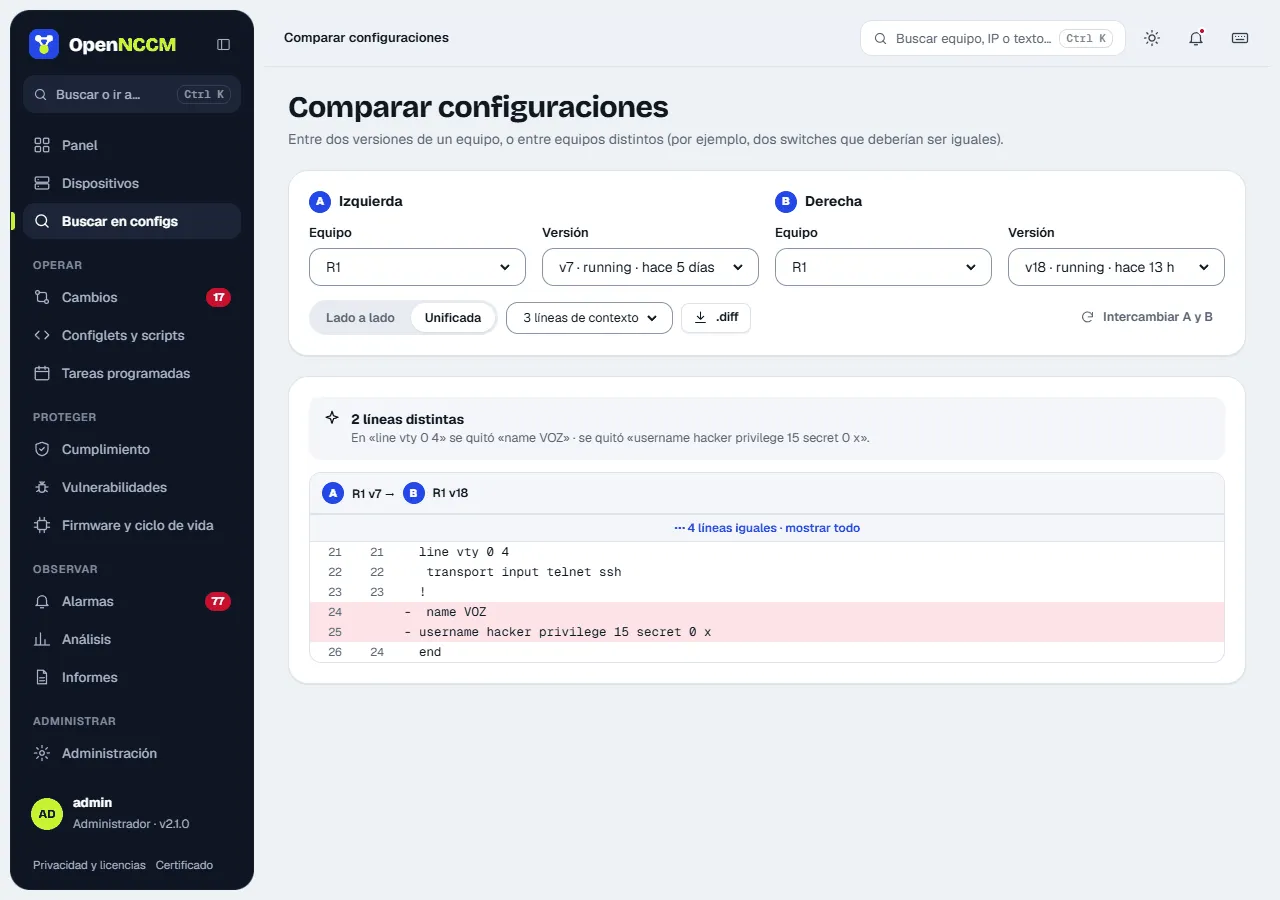
- Comparar configuraciones (desde Buscar en configs o el menú ⋯ del equipo) compara versiones de equipos distintos y permite cambiar el contexto (0, 3, 10 líneas o archivo completo) e intercambiar A y B.
Arriba, Qué cambió resume las diferencias en palabras (por ejemplo «en «interface Gi0/1» se agregó «shutdown»»). La vista lado a lado muestra la versión A a la izquierda y la B a la derecha, con números de línea: en rojo lo eliminado o modificado, en verde lo agregado o modificado. La vista unificada muestra el formato clásico de diff. Las teclas n y p saltan al cambio siguiente o anterior, y la barra fina de la derecha marca dónde están todos.